
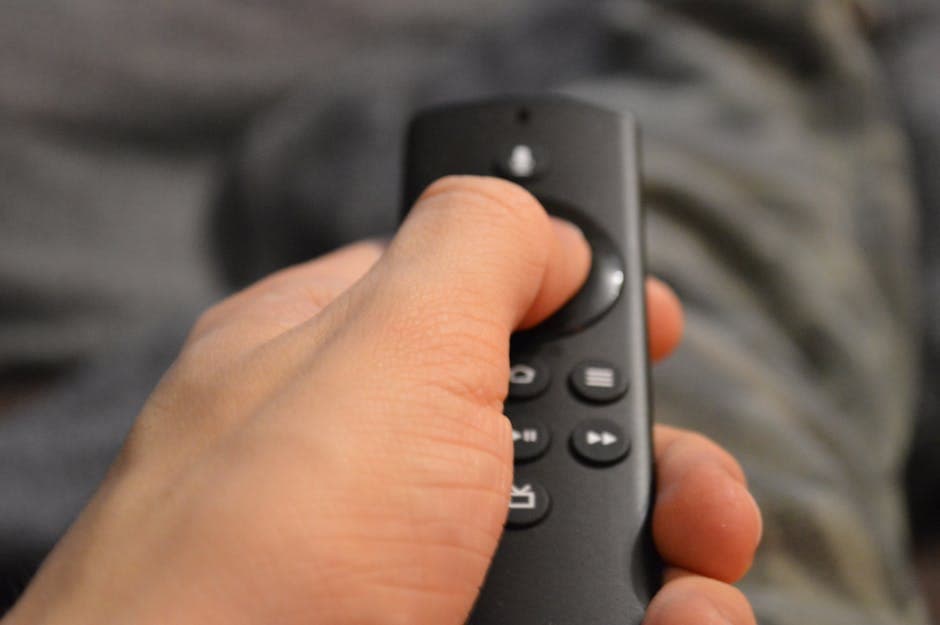
IPTV auf Firestick einrichten: Anleitung in 5 Schritten
Der Amazon Fire TV Stick ist mehr als ein Adapter für Netflix oder Prime Video. Wer wissen möchte, wie man IPTV auf dem Firestick einrichtet, braucht dafür meist nicht länger als zehn Minuten: Downloader installieren, einen IPTV-Player laden und die Zugangsdaten eintragen. Diese Anleitung führt Sie Schritt für Schritt durch Vorbereitung, Installation, Anmeldung, Bildeinstellungen und die häufigsten Pannen.
Inhaltsverzeichnis
- IPTV auf Firestick einrichten: Anleitung in 5 Schritten
- Warum der Firestick ein verbreitetes IPTV-Gerät ist
- Das brauchen Sie
- Schritt 1: Firestick vorbereiten
- Schritt 2: Einen IPTV-Player wählen
- Schritt 3: Player über Downloader installieren
- Schritt 4: Zugangsdaten eingeben
- Schritt 5: Bild optimieren, Ruckler vermeiden
- Häufige Probleme lösen
- Fazit
Warum der Firestick ein verbreitetes IPTV-Gerät ist
Der Fire TV Stick ist günstig, klein und an jedem HDMI-Fernseher nutzbar. Anders als viele Smart-TV-Systeme erlaubt er die Installation externer Apps (Sideloading), was für die meisten IPTV-Player nötig ist. Die Modelle Lite, 4K und 4K Max unterscheiden sich vor allem in Geschwindigkeit und Auflösung: Für Full HD reicht der einfache Stick, für 4K-Streams sind die 4K-Modelle sinnvoller.
Vorteile im Überblick
- Kompakt und mobil, praktisch auch für Hotel oder Ferienwohnung
- Installation externer APKs möglich
- Anmeldung per Xtream-Codes-Daten oder M3U-Link, abhängig vom Player
- Sprachsteuerung per Alexa für den schnellen Senderwechsel
Das brauchen Sie
- Einen Amazon Fire TV Stick (Lite, 4K oder 4K Max) mit aktueller Fire-OS-Version
- Ein aktives IPTV-Abo mit Zugangsdaten (Xtream Codes oder M3U-URL)
- Eine stabile Internetverbindung von mindestens 25 Mbit/s für 4K-Streams, etwa 10 Mbit/s für Full HD
- Etwa zehn Minuten Zeit
Ihre Zugangsdaten erhalten Sie nach dem Kauf per E-Mail. Noch kein Abo? Über WhatsApp können Sie einen 24-Stunden-Test anfragen, die Tarife stehen auf der Preisseite. Beachten Sie: Pro Abo ist ein Gerät gleichzeitig vorgesehen.
Schritt 1: Firestick vorbereiten
Ab Werk installiert der Firestick Apps nur aus dem Amazon Appstore. Für den IPTV-Player brauchen Sie daher die App „Downloader“ und eine freigegebene Installationsquelle:
- Öffnen Sie auf dem Startbildschirm die Suche (Lupe oben links), geben Sie „Downloader“ ein und installieren Sie die orange App.
- Gehen Sie zu Einstellungen, Mein Fire TV, Entwickleroptionen.
- Fehlt die Option, öffnen Sie Mein Fire TV, Info und klicken siebenmal auf den Gerätenamen. Danach erscheinen die Entwickleroptionen.
- Wählen Sie Apps unbekannter Herkunft installieren und erlauben Sie das für die Downloader-App.
Downloader dient als kleiner Browser, mit dem Sie den IPTV-Player herunterladen.
Schritt 2: Einen IPTV-Player wählen
Es gibt viele Player. Diese sind auf dem Firestick verbreitet; Preise und Funktionen legen die Hersteller fest, prüfen Sie sie deshalb im Store:
| App | Programmführer (EPG) | Catch-up | Geeignet für |
|---|---|---|---|
| IPTV Smarters Pro | Ja | Ja | Einsteiger |
| TiviMate | Ausgebaut | Ja | Nutzer mit Wunsch nach EPG und Aufnahme (Bezahlversion) |
| XCIPTV Player | Ja | Begrenzt | Mehrere Playlists |
| OTT Navigator | Ausgebaut | Ja | Viele Anpassungen |
Für den Einstieg eignet sich IPTV Smarters Pro, weil er Anmeldung per Xtream Codes und M3U bietet; die folgenden Schritte zeigen ihn. TiviMate ist kompatibel mit demselben Zugang und bietet die übersichtlichere Programmansicht.
Schritt 3: Player über Downloader installieren
- Öffnen Sie Downloader, akzeptieren Sie die Berechtigungen und wählen Sie das URL-Feld.
- Geben Sie die Download-Adresse des Players ein, die der Hersteller auf seiner Website nennt.
- Warten Sie, bis die Datei geladen ist, und klicken Sie auf Installieren.
- Wählen Sie danach Löschen, um Speicherplatz zu sparen.
- Der Player erscheint unter „Meine Apps“. Verschieben Sie das Symbol nach oben, um schneller darauf zuzugreifen.
Schritt 4: Zugangsdaten eingeben
Nach der Bestellung bei IPTV Kaufen erhalten Sie per E-Mail Ihre Zugangsdaten. Je nach Zugang sind das Benutzername, Passwort und Server oder eine M3U-URL.
Anmeldung mit Xtream Codes
- Öffnen Sie den Player und akzeptieren Sie die Nutzungsbedingungen.
- Wählen Sie Login with Xtream Codes API.
- Vergeben Sie einen Namen, zum Beispiel „Wohnzimmer“.
- Tragen Sie Benutzername, Passwort und Server-URL aus Ihrer E-Mail ein.
- Bestätigen Sie mit Add User. Sender, Filme und Serien werden geladen.
Anmeldung per M3U-Link
Wählen Sie alternativ Load Your Playlist or File/URL und fügen Sie die M3U-URL ein. Welche Sender zu Ihrem Zugang gehören, sehen Sie auf der Senderseite.
Schritt 5: Bild optimieren, Ruckler vermeiden
Damit 4K-Streams ruhig laufen, prüfen Sie diese Einstellungen:
- Auflösung auf „Auto“ oder 4K 60 Hz stellen
- Hintergrundaktualisierung von Apps deaktivieren
- 5-GHz-WLAN nutzen, besser noch einen Ethernet-Adapter
- Den Firestick gelegentlich neu starten
- Im Player den Puffer testweise anpassen und, wenn verfügbar, den Hardware-Decoder wählen
Ein VPN ist nicht nötig. Es kann in manchen Netzen helfen, wenn der Provider Streaming drosselt, bremst aber in anderen. Ausführlich erklärt das der Beitrag IPTV ruckelt oder puffert? So beheben Sie es.
Tipps für den Alltag nach der Einrichtung
Ist alles eingerichtet, lohnen sich ein paar Handgriffe, damit der Firestick auf Dauer zuverlässig bleibt. Legen Sie in der Senderliste Favoriten an und blenden Sie Kategorien aus, die Sie nie nutzen: Das spart beim Umschalten viel Scrollen. Aktualisieren Sie Fire OS und den Player, sobald Updates erscheinen, denn Hersteller beheben darin häufig Fehler bei der Wiedergabe. Prüfen Sie außerdem von Zeit zu Zeit den freien Speicher des Sticks: Ist er fast voll, werden Apps langsamer und Updates schlagen fehl. Löschen Sie dann nicht benötigte Apps oder leeren Sie den Cache.
Wer den Stick auf Reisen mitnimmt, sollte die Zugangsdaten griffbereit halten, etwa in der E-Mail mit der Bestellung. Im fremden WLAN, etwa im Hotel, ist eine Anmeldung per Browser-Seite nötig, bevor der Stick ins Netz kommt; ein eigener Reiserouter erspart diese Hürde. Ob ein Zugang im Ausland funktioniert, klären Sie vorab mit dem Anbieter, denn das ist nicht bei jedem Angebot gleich.
Häufige Probleme lösen
- „App not installed“: Prüfen Sie den freien Speicher und laden Sie die Datei erneut über Downloader.
- Schwarzer Bildschirm: Player-Engine wechseln oder den Cache der App leeren.
- Programmführer fehlt: Playlist neu laden und den EPG-Link prüfen.
- Anmeldung scheitert: Benutzername, Passwort und Server-URL auf Tippfehler kontrollieren, auch http und https.
- Ton-Versatz: Die Dolby-Digital-Plus-Ausgabe (Pass-Through) in den Firestick-Einstellungen ausschalten.
- Dauerhaftes Puffern: Einen Geschwindigkeitstest direkt auf dem Firestick durchführen.
Weitere Antworten stehen in der FAQ-Sektion; bei Fragen zu Ihrem Zugang hilft der Support, der an sieben Tagen pro Woche erreichbar ist.
Fazit

IPTV auf dem Firestick einzurichten dauert keine zehn Minuten: Downloader installieren, Player laden, Zugangsdaten eintragen. Wählen Sie das Modell passend zur gewünschten Bildqualität, nutzen Sie nach Möglichkeit ein Kabel und testen Sie Ihr Abo erst mit dem 24-Stunden-Test. Weitere Anleitungen finden Sie im Blog.