
IPTV ruckelt oder puffert? So beheben Sie es
Wenn das Bild kurz vor dem Abpfiff einfriert, liegt die Ursache häufiger im eigenen Netzwerk als beim Anbieter: am Router, am WLAN, an den DNS-Einstellungen oder am Player. Dieser Leitfaden führt Sie in sinnvoller Reihenfolge durch die Fehlersuche, damit Sie ein Ruckeln in wenigen Minuten eingrenzen können, egal ob auf Firestick, Smart TV, Android-Box oder Smartphone. Die Schritte funktionieren unabhängig vom Anbieter.
Inhaltsverzeichnis
- IPTV ruckelt oder puffert? So beheben Sie es
- Warum IPTV puffert
- Schritt 1: Diagnose in einer Minute
- Schritt 2: Router-Einstellungen
- Schritt 3: DNS wechseln
- Schritt 4: Player-Einstellungen
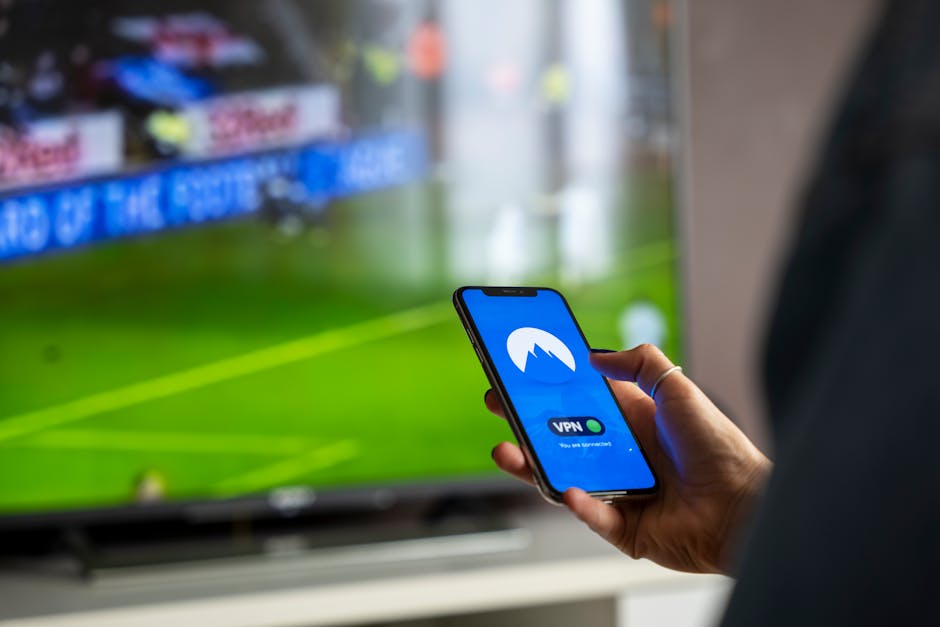
- Schritt 5: Wann ein VPN sinnvoll sein kann
- Schritt 6: Geräte, die weniger Probleme machen
- Die Checkliste zum Abhaken
Warum IPTV puffert
Bevor Sie etwas ändern, sollten Sie die vier häufigsten Ursachen kennen. Eine falsche Diagnose ist der Grund, warum viele Nutzer wochenlang vergeblich ihre Box neu starten.
1. Zu wenig Bandbreite
Ein einzelner 4K-Stream braucht dauerhaft etwa 25 Mbit/s. Bricht Ihre Leitung abends auf 8 Mbit/s ein, kann kein Anbieter ein sauberes Bild liefern.
2. WLAN-Störungen
Das 2,4-GHz-Band teilen sich viele Geräte und Nachbarnetze. Puffern, das nur abends auftritt, deutet häufig auf ein überlastetes WLAN hin.
3. Drosselung und DNS-Routing
Manche Netzbetreiber leiten Streaming-Verkehr zu Stoßzeiten über stärker ausgelastete Wege. Ein anderer DNS-Server oder ein VPN kann in solchen Fällen helfen, muss es aber nicht.
4. Player- und App-Cache
Apps wie IPTV Smarters oder TiviMate sammeln mit der Zeit Zwischenspeicher an, der die Wiedergabe verlangsamen kann.
Schritt 1: Diagnose in einer Minute
Führen Sie den Geschwindigkeitstest auf dem Gerät durch, mit dem Sie schauen, nicht auf dem Handy. Der Dienst fast.com misst gegen Server von Streaming-Anbietern. Drei Werte zählen:
- Download: mindestens 25 Mbit/s für 4K, 10 Mbit/s für Full HD
- Upload: mindestens 3 Mbit/s
- Latenz: möglichst unter 50 ms, Schwankungen (Jitter) unter 10 ms
Sind die Werte gut und das Bild ruckelt trotzdem, liegt das Problem eher in Ihrem Heimnetz oder in der App. Weitere Hinweise finden Sie auf der FAQ-Seite.
Schritt 2: Router-Einstellungen
Der Router ist eine häufige Ursache. Gehen Sie die Punkte in dieser Reihenfolge durch:
- Auf 5 GHz wechseln: Zeigt das Signal am Fernseher mindestens drei Balken, binden Sie das Gerät fest an das 5-GHz-Band.
- Wenn möglich, per LAN-Kabel verbinden: Ein einfaches Netzwerkkabel ist meist stabiler als jede Funkverbindung.
- Automatische QoS-Funktionen prüfen: Manche Router drosseln Streaming ungewollt. Testen Sie das Verhalten mit ausgeschalteter Funktion.
- Firmware aktualisieren: Ältere Router-Software kann zu Verzögerungen bei Last führen.
- Verbundene Geräte reduzieren: Sehr viele Smart-Home-Geräte im selben Netz belasten den Router.
Schritt 3: DNS wechseln
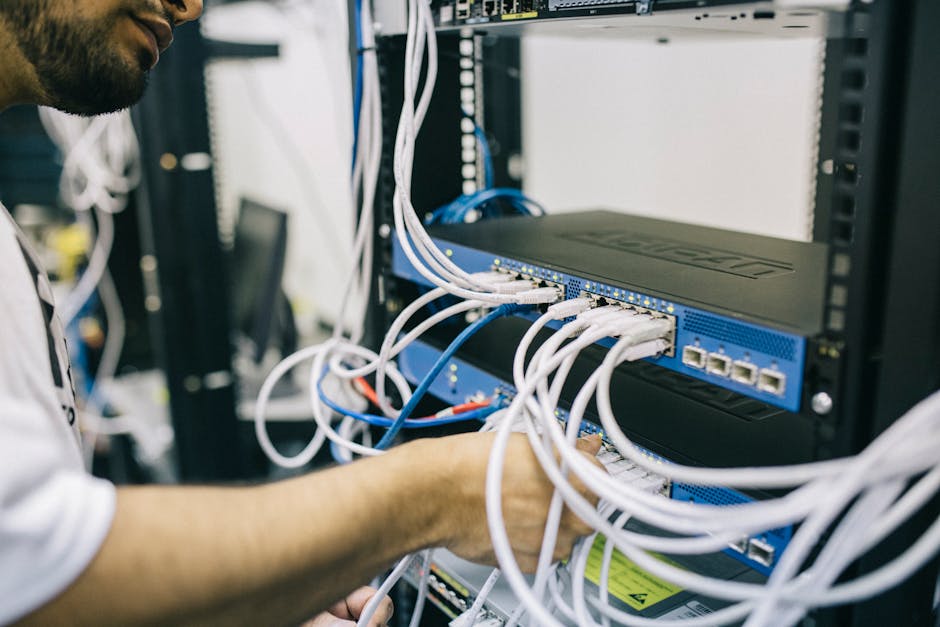
Der DNS-Server Ihres Providers beeinflusst, über welche Wege Anfragen laufen. Ein öffentlicher DNS-Server kann das Problem beheben, manchmal ändert er nichts. Probieren Sie es aus:
| DNS-Anbieter | Primär | Sekundär | Hinweis |
|---|---|---|---|
| Cloudflare | 1.1.1.1 | 1.0.0.1 | Weit verbreitet, auf Tempo ausgelegt |
| 8.8.8.8 | 8.8.4.4 | Weit verbreitet | |
| Quad9 | 9.9.9.9 | 149.112.112.112 | Mit Fokus auf Datenschutz |
| OpenDNS | 208.67.222.222 | 208.67.220.220 | Ältere Alternative |
| AdGuard | 94.140.14.14 | 94.140.15.15 | Filtert Werbedomains |
Stellen Sie den DNS-Server direkt am Router ein, damit alle Geräte davon profitieren, und starten Sie den Router danach einmal neu.
Schritt 4: Player-Einstellungen
Einige Werte in der App haben spürbaren Einfluss. Die folgenden Einstellungen sind ein Startpunkt, den Sie je nach Gerät anpassen sollten.
TiviMate und IPTV Smarters Pro
- Puffergröße: etwa 1500 ms als Ausgangswert (Null führt zu Mikrorucklern, sehr hohe Werte verzögern das Umschalten)
- Decoder: Hardware-Decodierung aktivieren; nur bei Bildfehlern auf Software wechseln
- Verbindungs-Timeout: etwa 15 Sekunden
Cache regelmäßig leeren
Einstellungen, Apps, IPTV-Player, Cache leeren. Wiederholen Sie das etwa einmal im Monat, wenn die App mit der Zeit langsamer wird.
Schritt 5: Wann ein VPN sinnvoll sein kann
Wird Streaming-Verkehr in Ihrem Netz zu Stoßzeiten gedrosselt, kann ein VPN die Wege ändern und die Wiedergabe stabilisieren. Bei anderen Ursachen bremst es eher. Wählen Sie einen Server in der Nähe und meiden Sie kostenlose VPN-Dienste, die oft stark in der Geschwindigkeit begrenzt sind.
Schritt 6: Geräte, die weniger Probleme machen
Manche Geräte sind für 4K schlicht zu schwach. Wenn alles andere nichts bringt, kann ein Wechsel helfen:
- Für kleines Budget geeignet: Amazon Fire TV Stick 4K Max
- Für höhere Ansprüche: NVIDIA Shield TV Pro
- Android-Box für Einsteiger bis Fortgeschrittene: Formuler Z11 Pro Max
- Eher meiden: sehr günstige No-Name-Boxen mit schwacher Hardware
Welche Sender zu Ihrem Angebot gehören, zeigt das Senderverzeichnis. Weitere Hilfestellungen finden Sie im Blog.
Die Checkliste zum Abhaken
Gehen Sie diese Punkte der Reihe nach durch:
- Geschwindigkeitstest am Streaming-Gerät mit mindestens 25 Mbit/s
- Verbindung über 5 GHz oder LAN
- DNS-Server testweise auf 1.1.1.1 und 1.0.0.1 gestellt
- Player-Puffer um 1500 ms, Hardware-Decoder aktiv
- Cache innerhalb der letzten 30 Tage geleert
- Router-Firmware im letzten Jahr aktualisiert
- VPN testweise aktiviert, falls Drosselung vermutet wird
Sind alle Punkte erledigt und das Bild ruckelt weiter, auch auf mehreren Geräten, liegt es möglicherweise am Server des Anbieters. Dann hilft eine Rückmeldung an den Support. Bei IPTV Kaufen erreichen Sie ihn an sieben Tagen pro Woche; die aktuellen Preise finden Sie auf der Preisseite, und über WhatsApp können Sie einen 24-Stunden-Test anfragen, um die Stabilität bei Ihnen zu prüfen.